 DASH:Gen
Was Sie brauchen
Eine Textdatei mit Trennzeichen und einen Browser. Das Trennzeichen wird erkannt –
Komma, Semikolon oder Tabulator –, eine CSV aus einem deutschen Excel funktioniert also
so, wie sie ist. TSV, .txt und die gzip-Variante jeder dieser Dateien
(.csv.gz) werden genauso gelesen. Die erste Zeile muss die Kopfzeile sein: in
jeder Zelle ein Name, keine leer und keine bloße Zahl. Eine Datei, die mit einer Titelzeile oder
mit Daten beginnt, wird abgewiesen, bevor irgendetwas läuft.
Schritt für Schritt
- dashgen.de öffnen. Das Fenster erscheint sofort – es gibt keine Registrierungsseite. Keine Datei zur Hand? Unter dem Upload-Feld Sales, Web analytics oder Headcount wählen.
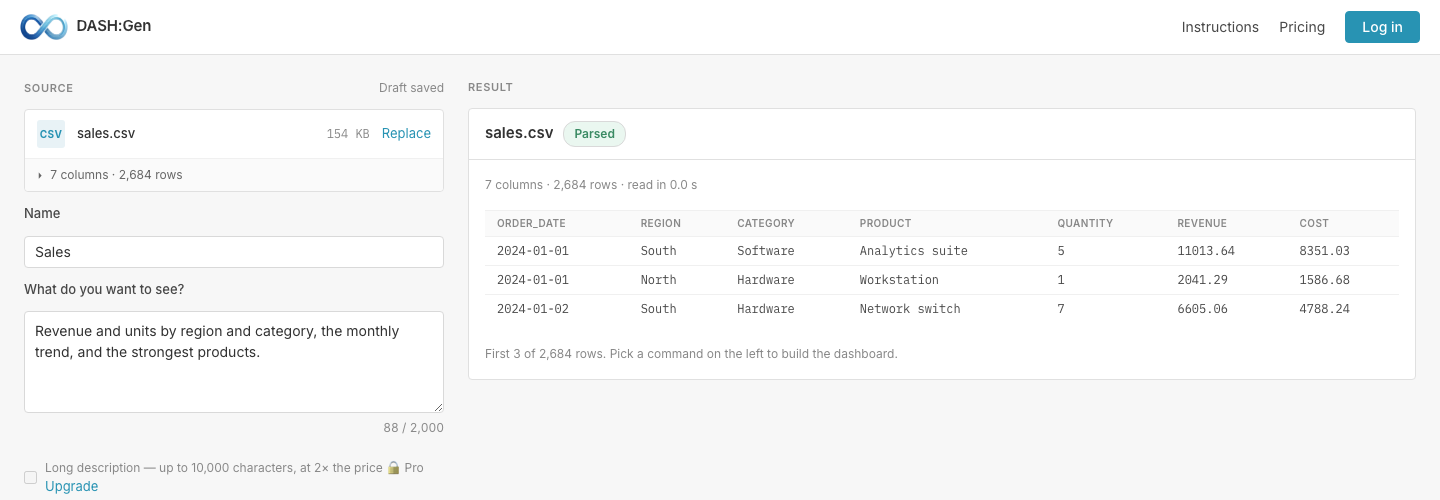
- CSV hineinziehen. Die Datei wird gelesen, bevor irgendetwas läuft: rechts sehen Sie, wie viele Spalten und Zeilen erkannt wurden, und die ersten Zeilen so, wie sie verstanden wurden. Sieht eine Spalte hier falsch aus, korrigieren Sie die Datei jetzt – verbraucht ist noch nichts.
- Benennen und beschreiben. Ein Satz genügt: „Umsatz und Stückzahl nach Region und Kategorie, der Monatsverlauf und die stärksten Produkte“. Er sagt den Agenten, welche Spalten zählen.
- Generate HTML drücken. Der erste Agent liest die Spalten und entscheidet, was sich zu messen lohnt; der zweite entwirft daraus das Dashboard.
- Datei herunterladen. Doppelklick, und sie öffnet sich in jedem Browser. Diese Datei ist das fertige Dashboard – kein Import, kein weiteres Werkzeug.
Was in der Datei steckt
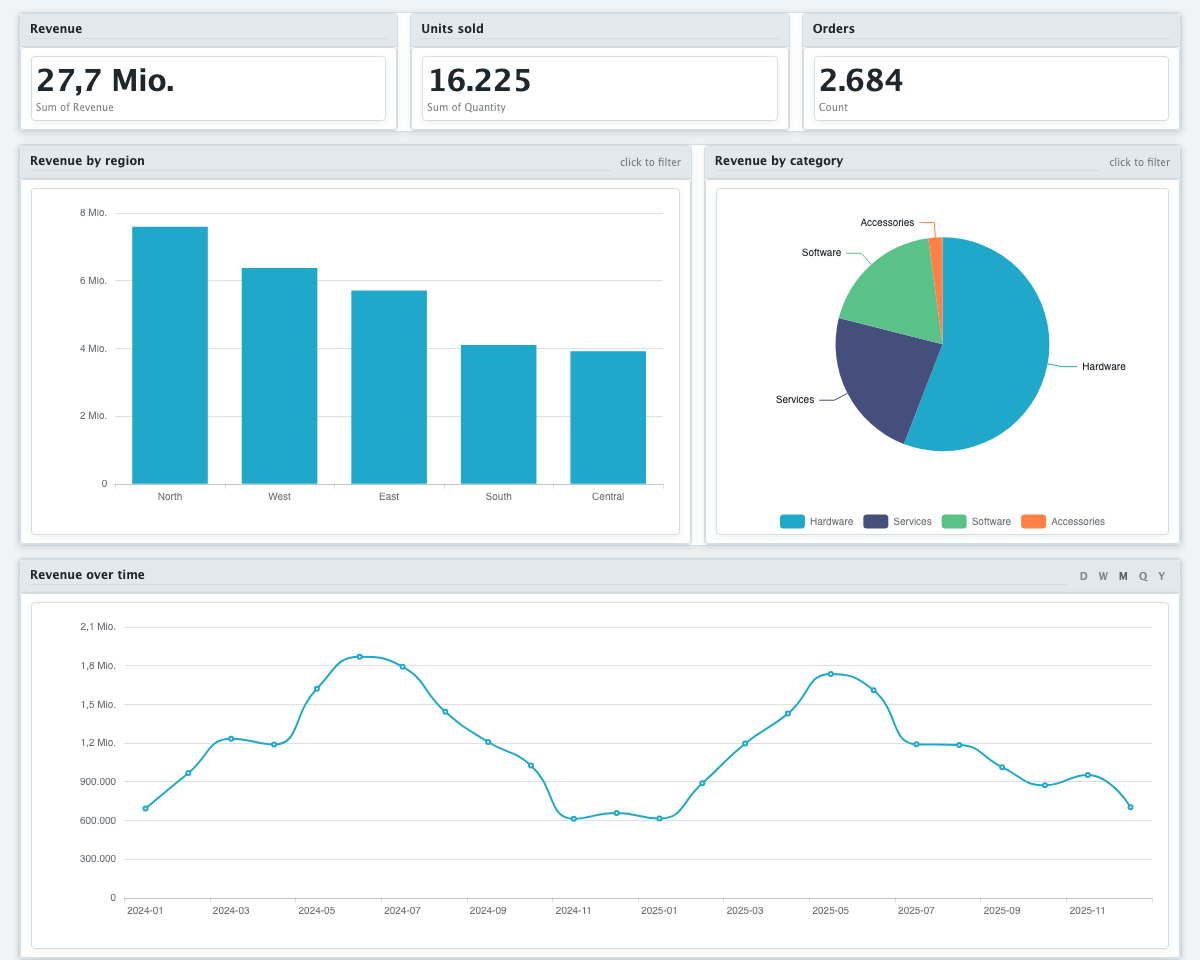
KPI-Kacheln, Balken-, Kreis- und Liniendiagramme, eine Filterleiste mit Datumsvorgaben, eine
durchsuchbare Tabelle mit fünfzig Zeilen pro Seite sowie Schaltflächen, um die gefilterten
Zeilen als CSV zu exportieren oder zu drucken. Ein Klick auf einen Balken oder ein Segment
filtert alle anderen Diagramme mit; Zeitachsen lassen sich nach Tag, Woche, Monat, Quartal
oder Jahr gruppieren. Alles wird im Browser aus den eingebetteten Zeilen berechnet.
Datumsfelder und Zahlen folgen der Sprache Ihres Browsers, nicht der Datei: Ein deutscher
Chrome zeigt tt.mm.jjjj und 27,7 Mio., ein englischer
mm/dd/yyyy und 27.7M.
Die Datei verweist auf nichts außerhalb ihrer selbst: kein CDN, keine Webfonts, kein Tracking. Sie öffnet sich im Flugmodus ebenso wie hinter einer Firewall, die nichts durchlässt.
Später ändern
Ein fertiges Dashboard lässt sich neu bauen, ohne die Datei erneut hochzuladen – der Upload bleibt sieben Tage erhalten. Ein anderes Theme oder ein anderer Diagrammtyp startet keinen Agenten und kostet nichts. Eine neue Anweisung startet den Design-Agenten erneut und zählt als einer der Läufe des Tages.
Bevor Sie es weitergeben
Ihre Zeilen stecken in der Datei – geben Sie sie nur an Personen weiter, die die Daten sehen dürfen. An das Sprachmodell geht weniger: Spaltennamen und -typen, Statistiken je Spalte, bis zu fünf Beispielwerte je Spalte und Ihr Satz. Die Zeilen selbst werden nie an das Modell gesendet.
Fragen
Liest DASH:Gen eine CSV mit Semikolon aus einem deutschen Excel?
Ja. Das Trennzeichen wird erkannt, ob Komma, Semikolon oder Tabulator; eine CSV mit Semikolon funktioniert so, wie sie ist.
Sendet DASH:Gen meine Zeilen an das KI-Modell?
Nein. An das Modell gehen Spaltennamen und -typen, Statistiken je Spalte, bis zu fünf Beispielwerte je Spalte und Ihr Satz. Die Zeilen landen nur in der Datei, die Sie herunterladen.
Warum zeigt ein DASH:Gen-Dashboard deutsche Datumsfelder?
Datumsfelder und Zahlen folgen der Sprache Ihres Browsers, nicht der Datei: Ein deutscher Chrome zeigt tt.mm.jjjj und 27,7 Mio.
Ohne Konto ausprobieren
Drei HTML-Dashboards, ein Power-BI-Bericht und ein Apache-Superset-Bundle pro Tag – ohne Registrierung, ohne Karte. Keine Datei zur Hand? Unter dem Upload-Feld Sales wählen.
DASH:Gen öffnen