 DASH:Gen
Was Sie bekommen
Standardmäßig ein Power-BI-Projekt (.pbip), alternativ eine Vorlage
(.pbit). Darin stecken die Power-Query-Schritte, die die Daten laden, ein Modell
mit ausgearbeiteten Beziehungen, DAX-Measures für das, was sich zu messen lohnt, und
Berichtsseiten in einem von zwanzig Themes. Es ist ein gewöhnliches Projekt, in jedem Teil
bearbeitbar.
Nie eine .pbix: Dieses Format speichert sein Modell in einem Binärteil, den nur
Power BI Desktop selbst schreiben kann. Sie öffnen das Projekt in Desktop und speichern es
dort – ab dann ist es eine .pbix wie jede andere.
Welches Tabellenblatt, welche Kopfzeile
.xlsx, .xlsm und .xls werden direkt gelesen.
Ausgeblendete Blätter werden übersprungen; von den sichtbaren wird das Blatt mit den meisten
Datenzeilen unter einer Kopfzeile gelesen. Als Kopfzeile gilt die erste Zeile innerhalb der
ersten zwanzig, die mindestens zwei gefüllte Zellen und darunter eine weitere Zeile hat
– eine Titelzeile oder eine Leerzeile oben wird also übergangen. Gewinnt ein anderes
Blatt als gemeint, speichern Sie das gewünschte Blatt als eigene Arbeitsmappe.
| In der Zelle | Im Bericht als |
|---|---|
| Eine Formel | Ihr berechnetes Ergebnis, nie der Formeltext. Ein Fehler wie #DIV/0! bleibt leer. |
| Ein Datum | 2025-03-31, mit Uhrzeit, wenn das Zellformat eine hat. |
| Eine als einfache Zahl angezeigte Zahl | So wie angezeigt – 0000123 bleibt eine Kennung. |
| Ein Prozent- oder Währungswert | Der zugrunde liegende Wert: 12,5 % wird zu 0.125. |
Schritt für Schritt
- dashgen.de öffnen und die Arbeitsmappe hineinziehen. Sie wird gelesen, bevor irgendetwas läuft; Spalten und erste Zeilen werden angezeigt.
- Den Bericht in einem Satz beschreiben: welche Kennzahlen, aufgeschlüsselt wonach, über welchen Zeitraum.
- Die Einstellungen von Generate Power BI öffnen und ein Theme wählen oder Surprise me lassen.
- Generate Power BI drücken und das Ergebnis herunterladen.
- Entpacken, die
.pbipin Power BI Desktop öffnen – der kostenlose Download von Microsoft – und speichern.
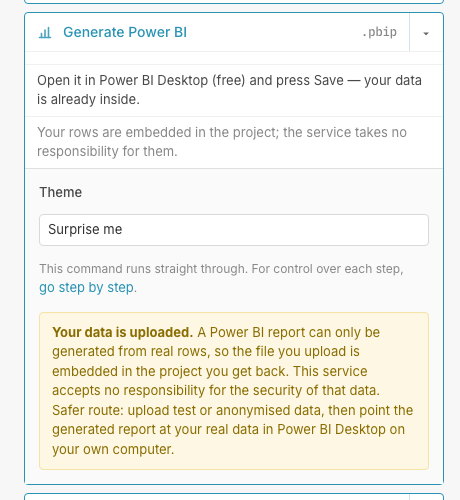
Wo Ihre Zeilen landen
Eingebettet – ohne Konto und im kostenlosen Plan: Ein Blatt wird in Text umgewandelt und im Projekt mitgeliefert, der Bericht öffnet sich also mit seinen Daten und braucht keine Quelldatei. Deshalb gilt dort auch eine kleinere Größengrenze.
Verknüpft – in einem bezahlten Plan: Die hochgeladenen Dateien liegen
neben dem Projekt, und ein Parameter SourceFolder zeigt Power Query auf sie.
Einen neueren Export gleichen Namens hineinlegen und Aktualisieren drücken. Eine
.ods lässt sich einbetten, aber nicht verknüpfen, weil Power Query sie nicht
lesen kann – speichern Sie sie für einen verknüpften Bericht als .xlsx.
Stufe für Stufe
Mit einem Konto lässt sich der Bericht auch in vier Stufen bauen – Power Query, Modell, Measures, Bericht –, jede wird gezeigt, bevor die nächste beginnt. Die ersten beiden starten gar keinen Agenten. Wird eine Stufe erneut ausgeführt, werden die folgenden verworfen, damit nie Measures gegen ein inzwischen geändertes Modell stehen bleiben.
Fragen
Erzeugt DASH:Gen eine .pbix-Datei?
Nein. DASH:Gen erzeugt ein Projekt (.pbip) oder eine Vorlage (.pbit). Eine .pbix speichert ihr Modell in einem Binärteil, den nur Power BI Desktop selbst schreiben kann. Sie öffnen das Projekt in Desktop und speichern es dort als .pbix.
Welches Tabellenblatt einer Arbeitsmappe liest DASH:Gen?
Ausgeblendete Blätter werden übersprungen; von den sichtbaren das Blatt mit den meisten Datenzeilen unter einer Kopfzeile.
Enthält das Power-BI-Projekt von DASH:Gen die Daten oder verknüpft es sie?
Ohne Konto und im kostenlosen Plan wird ein Blatt eingebettet. In einem bezahlten Plan liegen die Dateien neben dem Projekt, und Power Query liest sie beim Aktualisieren.
Ohne Konto ausprobieren
Drei HTML-Dashboards, ein Power-BI-Bericht und ein Apache-Superset-Bundle pro Tag – ohne Registrierung, ohne Karte. Keine Datei zur Hand? Unter dem Upload-Feld Sales wählen.
DASH:Gen öffnen